
Importera/exportera adressbok för e-post
Du kan importera en adressbok för e-post som har sparats på en USB -flashenhet eller exportera adressboken för e-post som har sparats på skrivaren till en USB -flashenhet.
Importera adressbok för e-post
Följ anvisningarna nedan om du vill importera adressboken för e-post
-
Svep på HEM-skärmen och tryck på
 Skanna (Scan).
Skärmbilden där du väljer var data ska sparas visas.
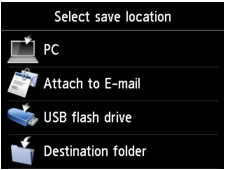
-
Tryck på
 Bifoga till e-postmedd. (Attach to E-mail).
 -
Tryck på
 Skicka e-post direkt fr. enh. (E-mail directly from device).
 -
Tryck på Redigera adressbok för e-post (Edit e-mail address book).
-
Tryck på Importera adressbok för e-post (Import e-mail address book).
-
Läs meddelandet som visas och tryck på Ja (Yes).
Adressboken som har sparats på USB-flashenheten har importerats och adressboken på skrivaren skrivs över. (Adressbokens namn är "EMAIL_ADDRESS.BIN").
Exportera adressbok för e-post
Följ anvisningarna nedan om du vill exportera adressboken för e-post
-
Svep på HEM-skärmen och tryck på
Skanna (Scan).Skärmbilden där du väljer var data ska sparas visas.
-
Sätt in USB-flashenheten i en USB-flashenhetsport.
 Obs!
Obs!-
För att undvika att skriva över adressboken kan du inte spara boken på en USB -flashenhet som redan innehåller den.
Ta bort boken från USB -flashenheten eller använd en som inte innehåller någon bok.
- Mappnamnet som innehåller adressboken för e-post är "CANON_SC_\EMAIL_ADDRESS.BIN".
-
-
Tryck på
Bifoga till e-postmedd. (Attach to E-mail). -
Tryck på
Skicka e-post direkt fr. enh. (E-mail directly from device). -
Tryck på Redigera adressbok för e-post (Edit e-mail address book).
-
Tryck på Exportera adressbok för e-post (Export e-mail address book).
-
Läs meddelandet som visas och tryck på Ja (Yes).
Adressboken på skrivaren sparas på USB -flashenheten.
